Gyakran ismételt kérdések
Nem jelennek meg a Teams naptáramban a tanórák 2026
Ez az eset csak akkor érvényes, ha hozzá vannak rendelve a hallgatók a Teams csoportokhoz. Magyar hallgatók esetében ez nem releváns.
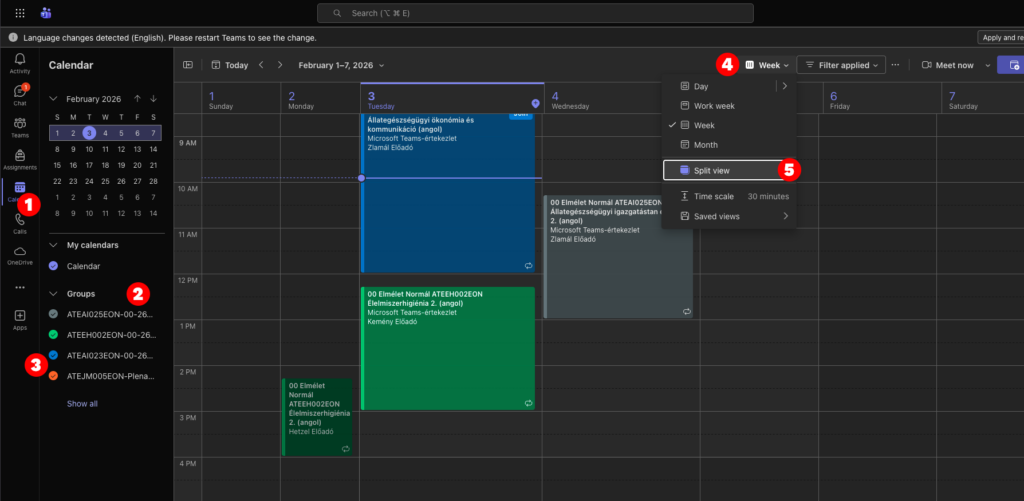
- Kattintsunk a Naptár menüpontra a Teasm felületén.
- Nyissuk le a Csoportok naptárait.
- Válasszuk azokat a csopotokat, amiknek a naptárbejegyzéseit látni szeretnénk.
- Nyissul le a jobb felső sarokban található Hét legördülő menüt.
- Szüntessük meg a kiválasztást az Osztott nézet menüponton
Ezek után meg fog jelenni az összes tanóra színekkel megkülönbözteteve egy naptárban.
Hogyan tudok új előadást hozzáadni a Teams naptáramhoz Outlook online új felületén?
Update 2026.02.03.
Egyes esetekben ez a megoldás már nem jelenik meg.
Új előadások hozzáadása Teams naptárhoz az alábbi frissített útmutató nyújt segítséget:
Először keresse meg a bal oldali sávban a Go to new Groups menüpontot.

Ezután a böngésző megnyitja az új Csoportok összesítő oldalt. Itt ki tudja választani azt a csoportot, aminek az óráit szeretné hozzáadni a Teams naptárhoz.

Rákattint a csoport nevére, és ott meg is jelennek a csoportüzenetek. Itt találja a naptárbejegyzésről szóló üzenetet is.

Amikor hozzáadják egy csoporthoz, nem e-mail-t fog kapni, hanem megjelenik egy értesítés ebben a csoportlevelezésben (nem közvetlen e-mail a postaládájába) az eseményről.
Hogyan tudok új előadást hozzáadni a Teams naptáramhoz?
Új előadások hozzáadása Teams naptárhoz az alábbi útmutató nyújt segítséget:
Az alábbi ábrán láthatja, hogyan kap értesítést, ha hozzá lett adva egy kurzushoz:

Amikor hozzáadják egy csoporthoz, nem e-mail-t fog kapni, hanem megjelenik egy értesítés (nem közvetlen e-mail a postaládájába) az eseményről.
- Az Outlook online, vagy desktop verziójában itt fog megjelenni a csoport amihez hozzáadták. A csoport neve mellett látható, hogy hány olvasatlan üzenete van az adott csoporttól.
- Itt tudja kiválasztani az adott csoport üzeneteit.
- Amennyiben egy csoport ütemezett meeting-et tartalmaz, akkor azt a gombra kattintva tudja hozzáadni az naptárhoz. Ezután a tétel meg fog jelenni mind az Outlook, mind a Teams naptárjában.
Jár OneDrive tárhely az egyetemi fiókomhoz?
Igen, az Egyetem által biztosított Office365 fiókhoz jár OneDrive tárhely is. A használathoz a http://office.com portálon keresztül kell bejelentkezni az egyetemi Office365 fiók felhasználó nevével/jelszavával. (Bővebb információ a OneDrive használatáról itt érhető el.)
Hogyan tudom használni az Office 365 levelező rendszert?
Az Office 365 webes levelező rendszerének használatáról részletes leírás itt érhető el.
A mobileszközök, asztali levelező kliensek beállításához ez a dokumentum nyújt segítséget.
Mit tegyek, ha nem látom az egyik (vagy egyet sem) órámat a Teams naptáramban?
Ellenőrizni kell az Outlook Csoportok menüpontban (Outlook asztali/webes felületen belül), hogy kapott-e értesítést az adott csoporttól. Ha nem, akkor írni kell egy levelet az atehelpdesk@univet.hu-ra, és ott egyeztetni, hogy tagja-e az adott csoportnak.
Mit tegyek, ha nem találok egy kurzust az e-learning felületen?
Egyeztetni kell a Tanulmányi Osztállyal, hogy sikerült-e felvenni az adott kurzust. Ha igen, akkor a tárgyfelvétel után kb. 12 óra, mire átszinkronizálódik az adat az e-learning felületre a NEPTUN-ból. Amennyiben később sem jelent meg az adott kurzus, akkor a hibát a helpdesk.elearning@univet.hu e-mail címen kell jelezni.
Mit kell tennem, ha biostat.univet.hu e-learning felületre nem tudok bejelentkezni?
A hibát a biostat@univet.hu e-mail címen kell jelezni.
Hol és milyen adatokkal tudok bejelentkezni a NEPTUN-ra?
Hallgatóként a https://neptun.univet.hu/ate_hw/login.aspx címen tud bejelentkezni. A felhasználónév csak a NEPTUN kód, a jelszó pedig a NEPTUN rendszerben beállított egyedi jelszó.
Melyik WIFI-t lehet használni, és hogyan tudok bejelentkezni?
Hallgatók részére az UnivetBudapest_Guest és az Eduroam WiFI szolgáltatásokat lehet igénybe venni.
Eduroam esetében a NEPTUNKÓD/O365 jelszó párossal kell bejelentkezni.
Az UnivetBudapest_Guest WiFI-hez pedig az ATEvendeg2018! a jelszó.
Hogyan tudok csatlakozni egy Teams meetinghez?
Teams meetinghez vagy a telepített asztali Teams alkalmazásba bejelentkezve, vagy webböngésző segítségével a teams.microsoft.com oldalon bejelentkezve lehet csatlakozni. Bejelentkezés után kattintson a bal oldalon látható Naptár ikonra (mindkét alkalmazásban), majd keresse meg a kívánt előadást a naptárban. Ez után kattintson az előadásra, és válassza a Csatlakozás (vagy Join) gombot.
Hol tudok könyvtári VPN kapcsolatot igényelni?
A www2.univet.hu oldalon.
Mire való a könyvtári VPN?
A hallgatók számára elérhető könyvtári VPN szolgáltatás lehetővé teszi, hogy az Egyetem által biztosított szolgáltatói előfizetéssel tudományos adatbázisokban lehessen keresni. Ehhez az adott adatbázist látogatónak igazolnia kell, hogy az Állatorvostudományi Egyetem számítógépes hálózatához tartozó eszközről kezdeményezte az adatbázis keresést. Ez az igazolás az adott, csatlakozni kívánó számítógép IP címével történik. A könyvtári VPN szolgáltatással lehetőség van becsatlakozni az egyetemi könyvtár informatikai hálózatba, és ezzel validálni az adatbázisok keresőiben az adott kliens gépről a keresést.
Milyen tartalmakat találok a könyvtár oldalán?
A könyvtár oldalán az általános információkon kívül elérhetőek olyan keresési adatbázisok, melyek szakdolgozatok, tanulmányok stb. készítéséhez szükséges releváns cikkeket, egyéb tanulmányokat tartalmaznak.

Hol érem el az egyetemi könyvtári portált?
A felület a http://konyvtar.univet.hu/ linken található meg.
Hogy tudok jelszót változtatni az E-learning felületen?
https://adfs.univet.hu/adfs/portal/updatepassword hivatkozáson lehetséges a jelszó megváltoztatása. (Figyelem! Mivel az E-learning jelszava megegyezik az O365 fiók jelszavával, így jelszó cserélésekor az Office365 fiók jelszava is módosul!)
Hol tudok bejelentkezni az e-learning portálra?
https://elearning.univet.hu/login/index.php
Mi az a Moodle, és mi az az e-learning?
Ez a két fogalom ugyanazt a szolgáltatást takarja. (Bővebb információ a szolgáltatásról ezen a hivatkozáson található.)
Mit tegyek, ha macOS eszközön a Word azt írja ki, hogy nem érvényes az O365 licencem?
Ebben az esetben az egyetemi hálózatra kell csatlakoztatni a gépet (pl.: KönyvtárVPN távoli eléréshez, vagy az egyetemi GusetWIFI használata, esetleg – munkavállaló esetén – az egyetemi belső hálózatra történő csatlakoztatás), majd ezután végre kell hajtani egy ki/be jelentkezést az egyetemi Office fiókból.
Honnan tudom letölteni az Office alkalmazásokat iOS eszközömre?
iOS eszközre az iOS AppStore-ból lehet feltelepíteni az O365 programokat.
Honnan tudom letölteni az Office alkalmazásokat?
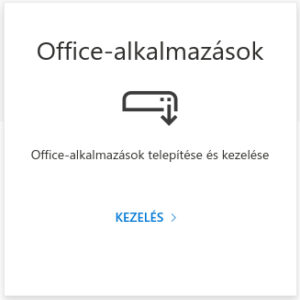
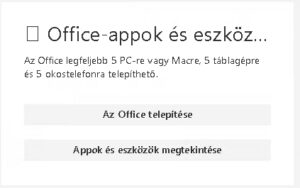
Az alkalmazásokat az office.com oldalon a hallgatói/munkavállalói fiókkal bejelentkezve lehet letölteni, az alábbiak szerint:
bejelentkezés után
1. Saját fiók megtekintése
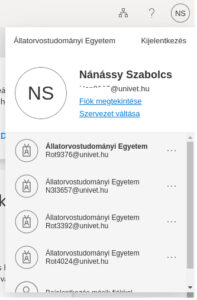
2. Office alkalmazások → kezelés
3. Office Appok és Eszközök → Az Office telepítése
Mit tegyek, ha elfelejtettem a jelszavam?
Ebben az esetben a problémát az atehelpdesk@univet.hu email címen kell jelezni egy másik (nem egyetemi) email címről, a név, születési dátum és a NEPTUN kód (hallgató esetében), vagy az egyetemi felhasználói kód (munkavállaló esetében (pl.: hun0007)) megadásával.
Hol tudom megváltoztatni az O365 jelszavam?
Az O365 jelszót az alábbi alábbi linken lehet megváltoztatni: https://adfs.univet.hu/adfs/portal/updatepassword
Mi az Office365 (O365) fiókom felhasználóneve és jelszava?
Hallgatók esetében az O365 fiók felhasználóneve a NEPTUNKÓD@student.univet.hu formátumot követi, a jelszava pedig alapértelmezettként a Bd+születési dátum, pontok nélkül. (Például: NSIW7A@student.univet.hu/Bd19970929)
Munkavállalók esetében a felhasználónév az egyetemi felhasználónév + az univet.hu végződés, a jelszó pedig az egyetemi (Active Directory) fiók jelszava (pl.: hun0007@univet.hu/fiókjelszó).
Jogosult vagyok-e Office 365 licencre az egyetemi tanulmányaim során?
Igen, minden érvényes tanulói jogviszonnyal rendelkező hallgató beiratkozáskor kap licencet az O365 szolgáltatásokhoz az Egyetemtől.
Hol találom meg az egyetemi telefonszámok listáját?
Az egyetemi telefonszámok listája elektronikus formában érhető el. A listát az atehelpdesk@univet.hu email címen kell megigényelni.
Milyen WiFI szolgáltatást nyújt az Egyetem?
Az Az Állatorvostudományi Egyetem területén elérhető az Eduroam szolgáltatás, valamint található guest Wi-FI és a dolgozók részére fenntartott Wi-Fi (Nem mindegyik telephelyen).
Mely szolgáltatásokat érek el a UNIVET azonosítómmal és jelszavammal?
Munkavállalói fiókkal a levelező rendszert, a Wi-Fi hálózatokat (kivéve Eduroam, KönyvtárVPN (ez utóbbit annak igénylése után már lehet UNIVET-es azonosítóval használni)), az E-Learning rendszert lehet elérni, valamint lehetőség van bejelentkezni az univet.hu honlapra, az Active Directory szolgáltatásba, és a fájlszerverre (kizárólag munkavállalóink részére).
Megváltoztattam a Neptun jelszavam, de azzal nem enged belépni a levelezésbe. Miért?
A UNIVET azonosító ugyan megegyezik a Neptun azonosítóval a hallgatónál, azonban a jelszó kezelés a Neptunban külön történik. Tehát ez csak látszólag a UNIVET azonosító, valójában nem az. A UNIVET azonosítóhoz tartozó jelszó nem változott a Neptunos jelszó átírásával, így a központi azonosítást használó rendszereket továbbra is a korábbi jelszóval veheti igénybe.
Megváltoztattam a UNIVET azonosítóhoz tartozó jelszavam a levelezésben, mégsem enged belépni azzal a Neptun. Miért?
A UNIVET azonosító ugyan megegyezik a Neptun azonosítóval a hallgatónál, azonban a jelszó kezelés a Neptunban külön történik. Tehát ez csak látszólag a UNIVET azonosító, valójában nem az. A Neptunban a korábbi jelszó maradt érvényben, azzal éri el a szolgáltatást.
Mit tegyek ha valamelyik rendszerbe nem sikerült bejelentkeznem a UNIVET azonosítómmal és jelszavammal?
Lépjen kapcsolatba az informatikai osztállyal az glpi@univet.hu címen.
Ne felejtse el leírni a levélben az elérni kívánt rendszert, illetve azt a felhasználói nevet, amivel megpróbált bejelentkezni.
A jelszót SOHA ne küldje el hibajelentésben, a hibakereséshez, elhárításhoz nincs erre szükség!
Mi az az UNIVET azonosító?
A UNIVET azonosító a felhasználói azonosító (felhasználóinév) a központi felhasználóazonosítást használó informatikai rendszerekben. Segítségével különböző rendszereket érhetünk el egységes felhasználói névvel és jelszóval.
Hallgatók esetében az UNIVET azonosító megegyezik a Neptun azonosítóval (Neptun kóddal).